
Mengecek Proses Kerja Printer
Tujuan:
Memastikan Printer bisa digunakan untuk mencetak komponen
Trigger:
Kebutuhan mencetak komponen print ada
Input:
- Dokumen checklist komponen print berisi data proyek print dan daftar plate yang akan dicetak
- Bolpen, Spidol
- Wadah Komponen
Langkah:
- Cek kontroler printer (alat dengan tombol arah dan layar LED).
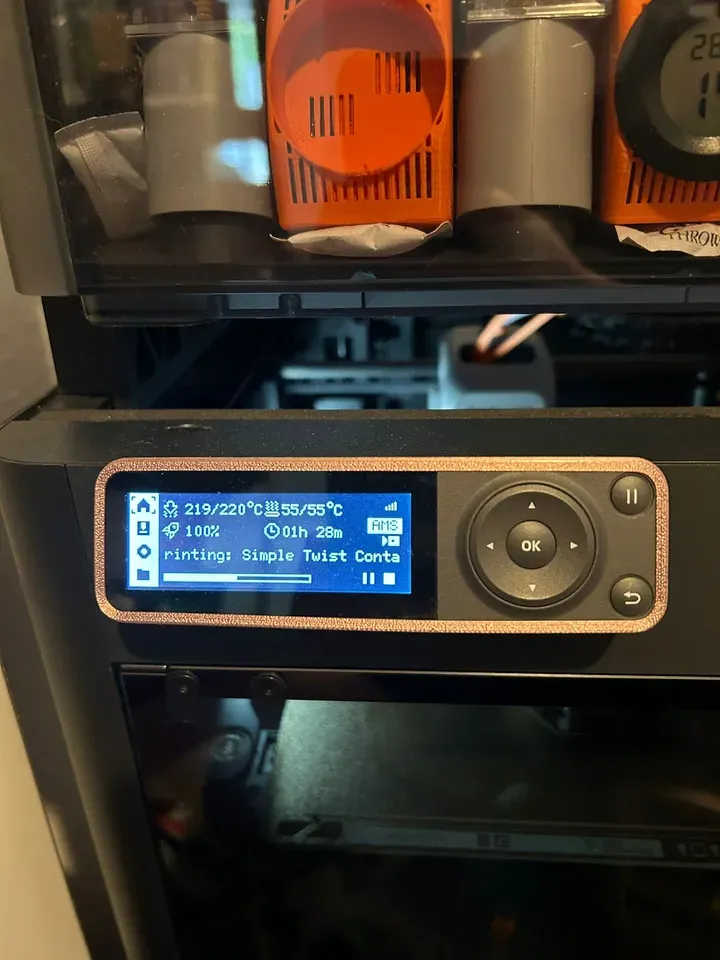
- Klik tombol
Kembaliempat kali (logo panah putar balik ke kiri), lalu gunakan tombol arah untuk memilih opsi dengan logo rumah. KlikOK.
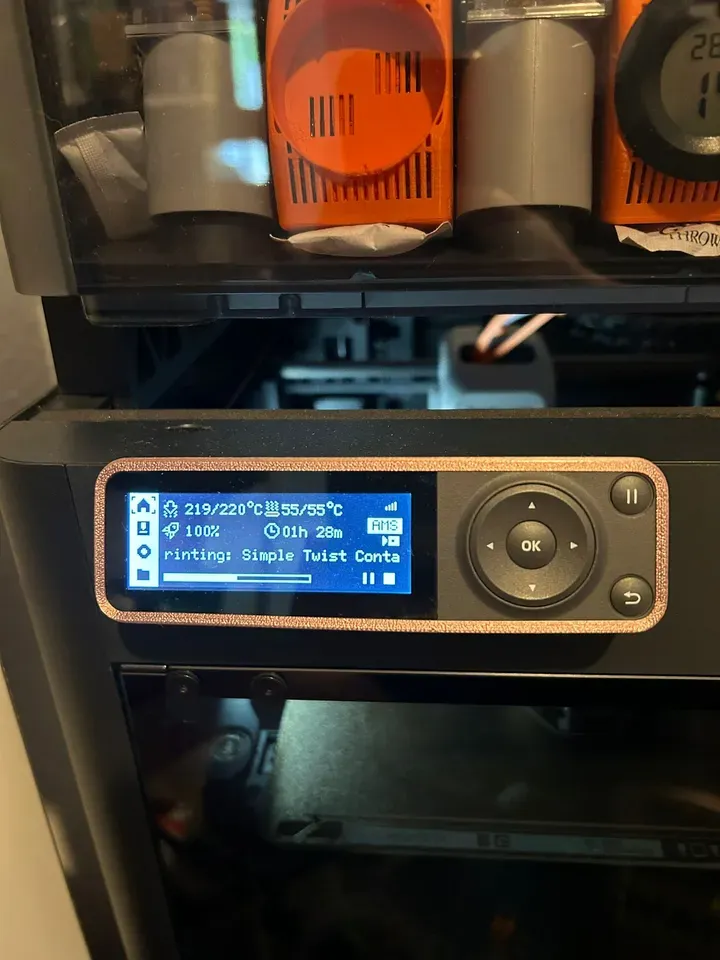
Contoh tampilan status pada kontroler setelah langkah 2 dilakukan: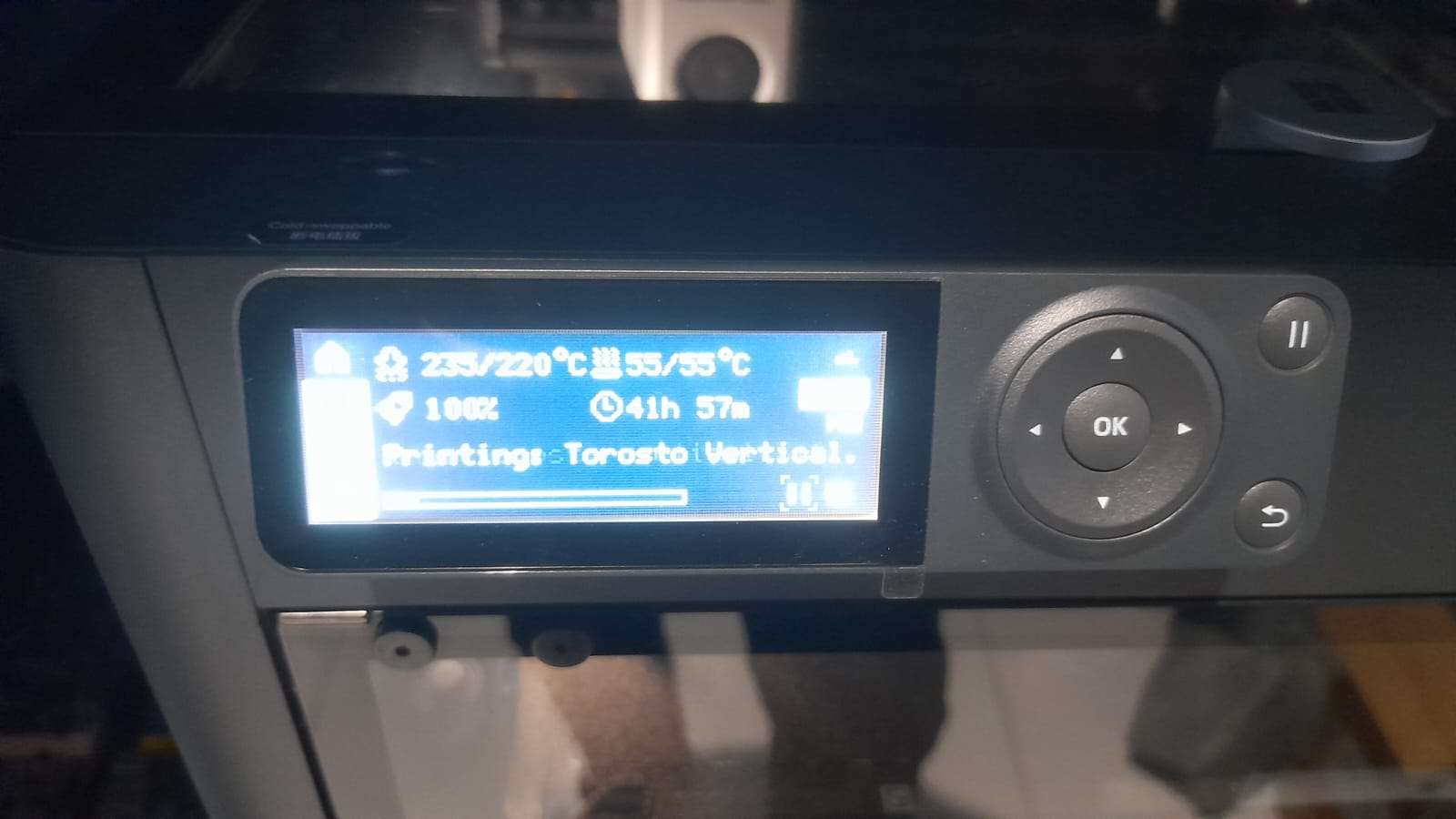
- Cek tulisan status pada kontroler printer.
- Ada tulisan
Print Finish: proses print sudah selesai, lanjut ke langkah 4. Contoh: - Ada tulisan
Printing: xxxx: proses print masih berjalan, tinggalkan printer, ulangi langkah 1 di mesin printer lainnya - Ada tulisan
HMS: xxxx-xxxx-xxxx-xxxx: ada error/gangguan pada printer, tinggalkan printer, ulangi langkah 1 di mesin printer lainnya
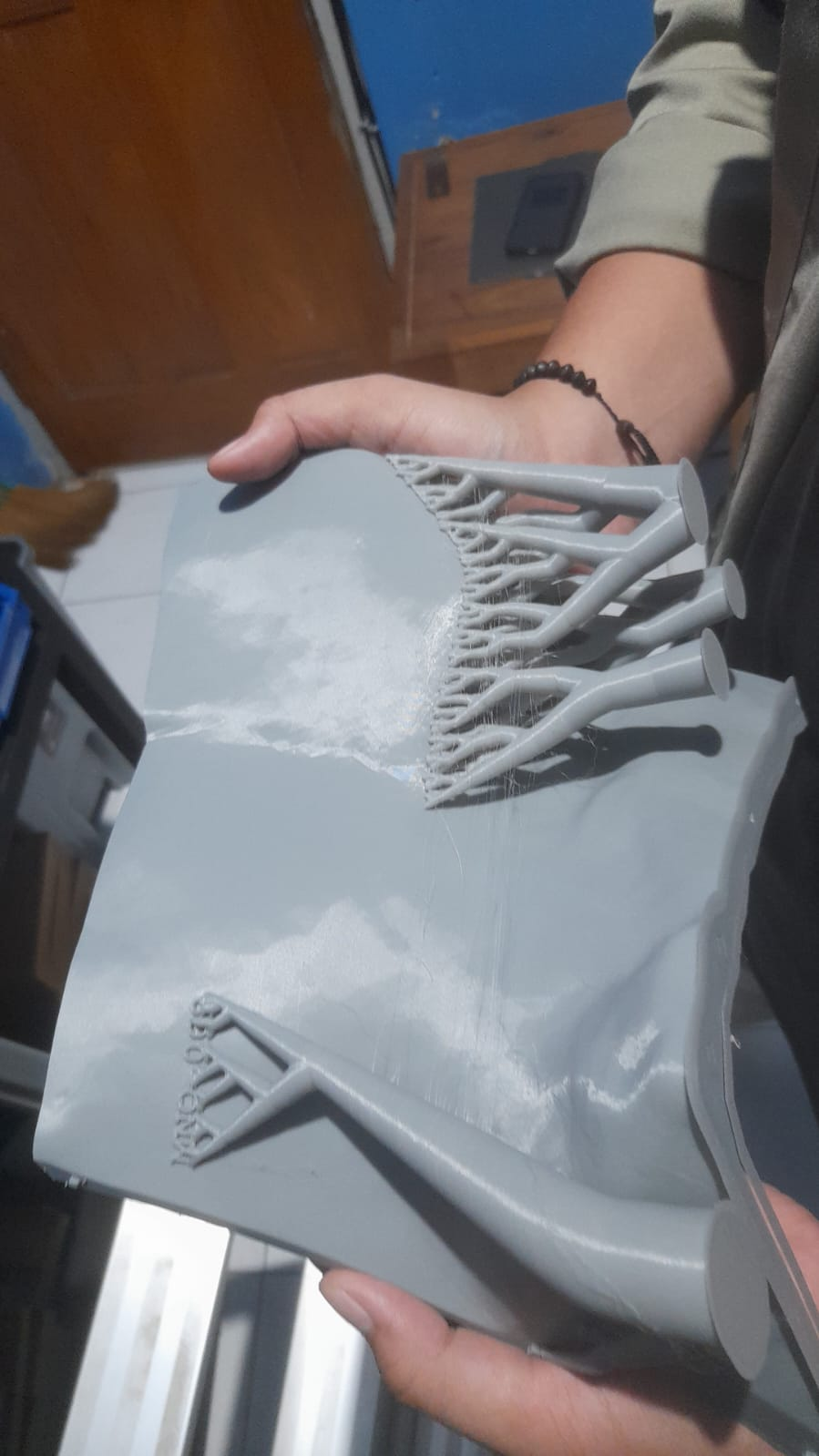
- Buka pintu kaca printer, kosongkan printer dari komponen dan bersihkan struktur penyangga yang menempel di komponen.
Contoh struktur penyangga yang bisa dilepas, bentuknya seperti ranting pohon:
- Hitamkan
kode-nomor komponendi permukaan komponen hasil cetak menggunakan spidol. Contoh: hitamkan relief timbul KOK-002, GDP-051 di permukaan komponen - Taruh di wadah dengan kode komponen yang sama dengan hasil cetak. Contoh: KOK-002 ditaruh di wadah dengan kode KOK.
- Jika wadah tidak ada/tidak muat: cari kardus kosong, tempeli lakban kertas sepanjang 10 cm, tulis kode komponen menggunakan spidol di atasnya.
- Cek Dokumen Checklist Komponen Print untuk baris dengan nama printer yang tengah dicek. Centang kolom
selesaiyang belum diisi menggunakan bolpen. Contoh: Setelah mengeluarkan komponen yang selesai print dari printer Unagi, cari baris yang dengan nama Unagi yang bagian kolomselesai?-nya belum dicentang. Centang. - Bersihkan alas logam printer dari material print/plastik/kotoran.
- Pasang kembali alas logam printer dan pastikan itu sejajar den tidak miring di atas tumpuan alas logam printer.
- Contoh posisi akhir alas logam printer yang pas dan bersih dari material print:
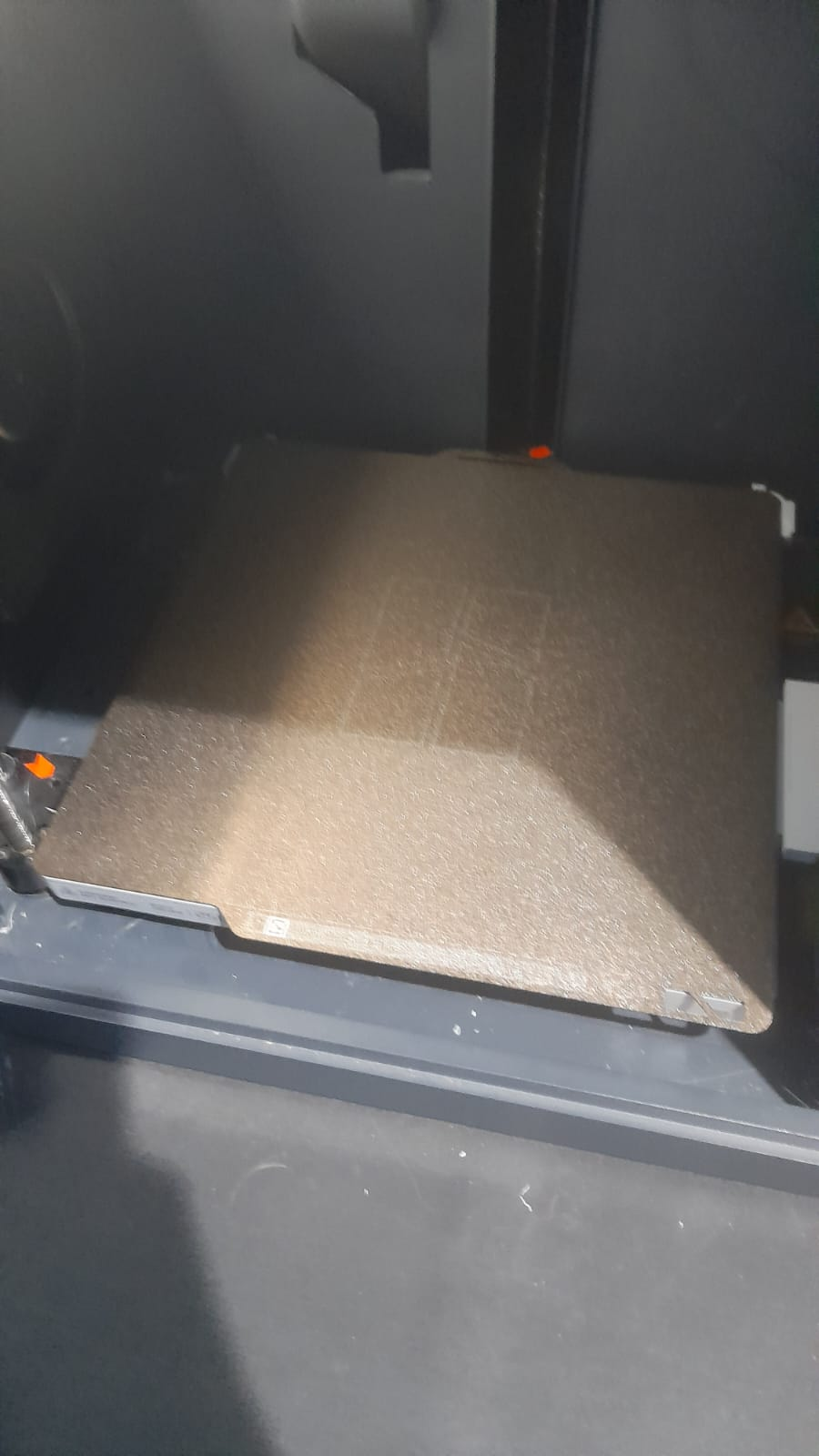
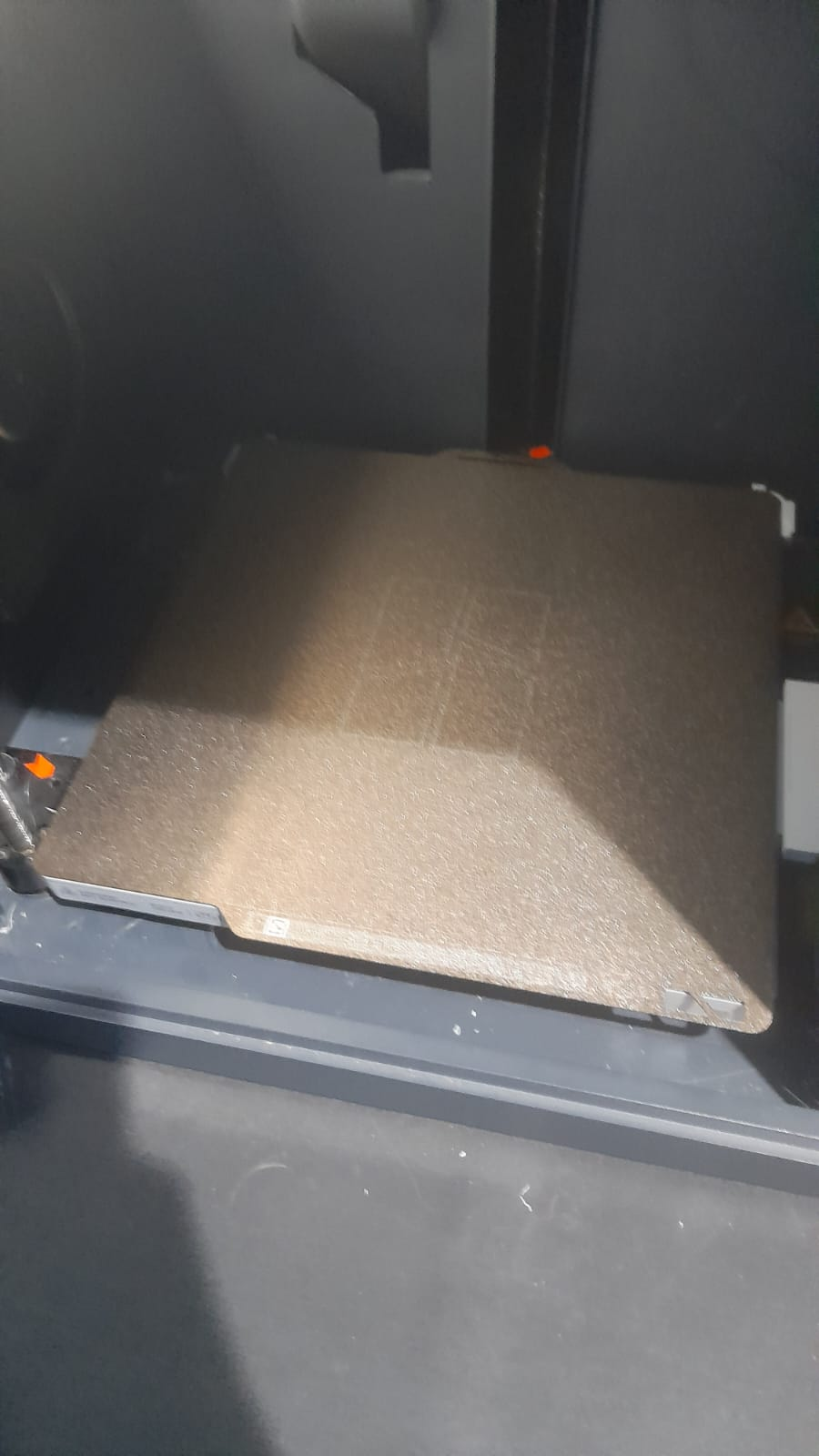
- Ulangi langkah 1 di mesin printer lain. Hentikan prosedur apabila semua printer telah selesai dicek.
Output:
Komponen selesai print di dalam wadah proyek print. Printer kosong siap digunakan.
Tidak ada komentar