
Mencetak Komponen Proyek 3D print
Tujuan:
Mencetak komponen proyek 3d print menggunakan file plate
Trigger:
Perintah cetak proyek 3d print diberikan
Input:
- File plate proyek print
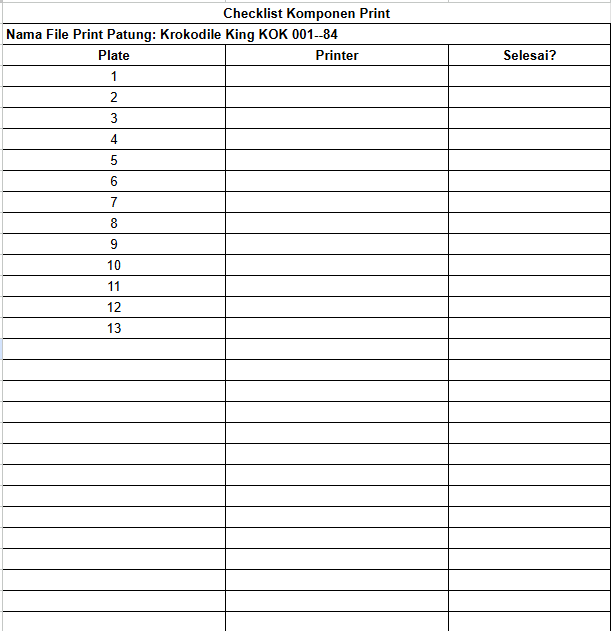
- Dokumen checklist komponen print berisi data proyek print dan daftar plate yang akan dicetak. Contoh:
Langkah:
- Cek dokumen checklist komponen print untuk nama proyek print.
- Lakukan proses
bukaBukafileFileplatePlate untuk nama proyek terkait. - Lakukan prosedur Cek Proses Kerja Printer untuk menyiapkan/mengosongkan printer.
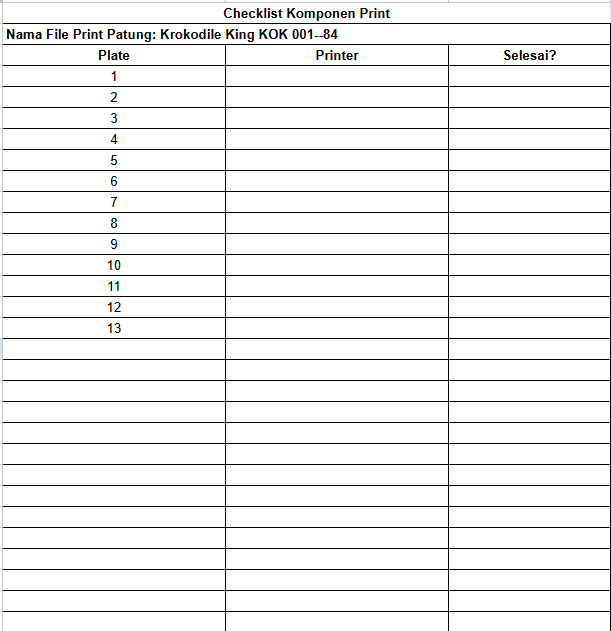
- Cek dokumen checklist komponen print, pilih satu baris Plate yang
belumkolommemilikiprinternyanama printer.kosong. Contoh: Baris Plate1, kolom Printer-nya kosong. Pilih plate 1 untuk diproses
- Buka Bambu Studio yang membuka file plate proyek
- Layar bagian atas: Klik opsi preview
- Layar bagian tengah, kolom berisi gambar tampilan kecil komponen: klik plate dengan nomor yang sama dengan yang dipilih di langkah 4
- Layar pojok atas kanan: klik tanda panah ke bawah,
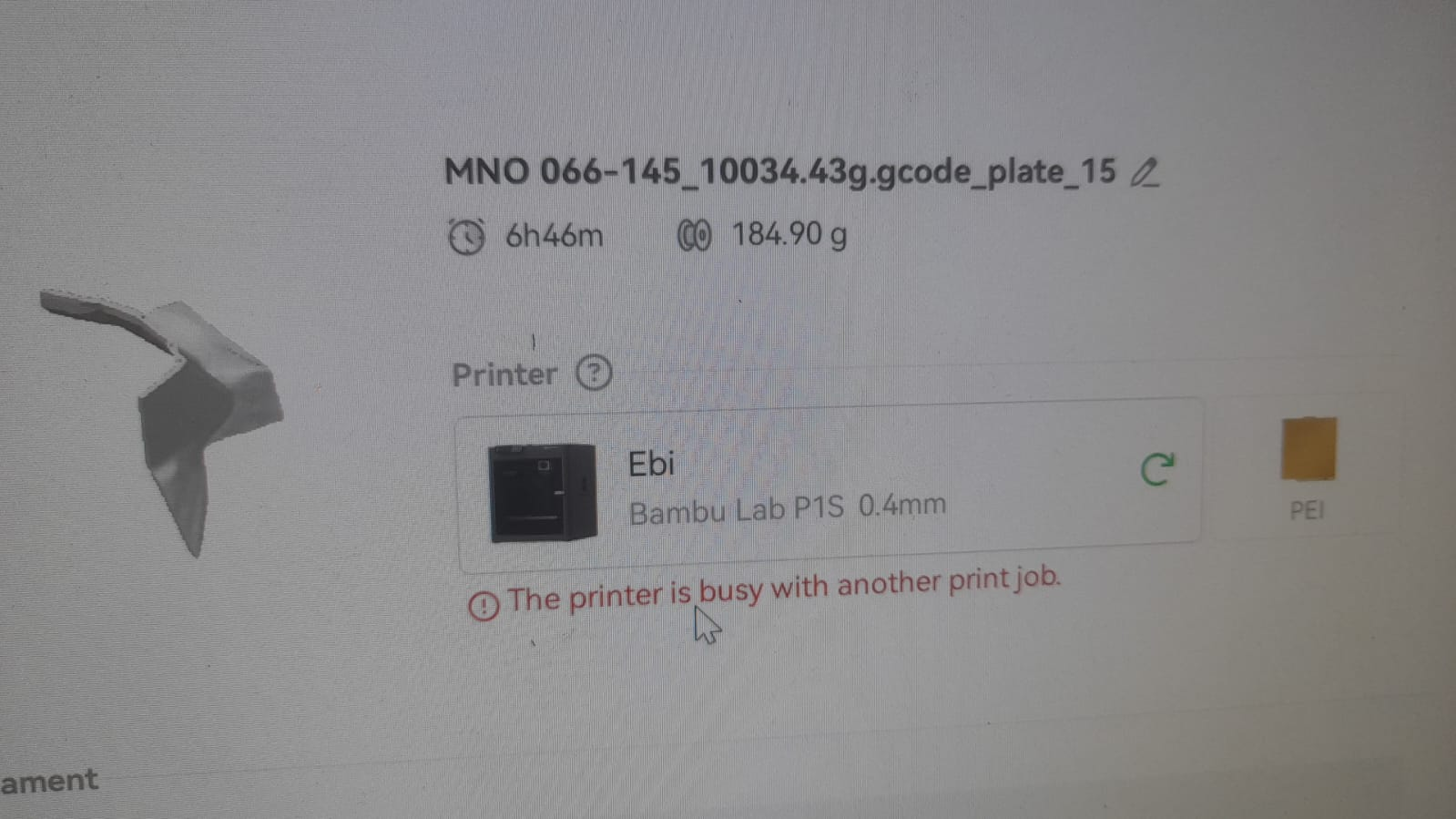
cari dan klikpilih opsiprint plate. Klikprint platelagi. - Klik opsi Printer (klik di gambar printernya) -> pilih printer yang tidak aktif bekerja (pastikan tidak muncul peringatan error)
Contoh peringatan error:
- Klik opsi Filament -> Pilih opsi
EXTAMS apabila tersedia (pilih opsi A1, A2, A3, atauAMSA4(pastikanyang tersedia). Jika tidakmunculada opsi AMS, pilih EXT
Contoh peringatan error)error: 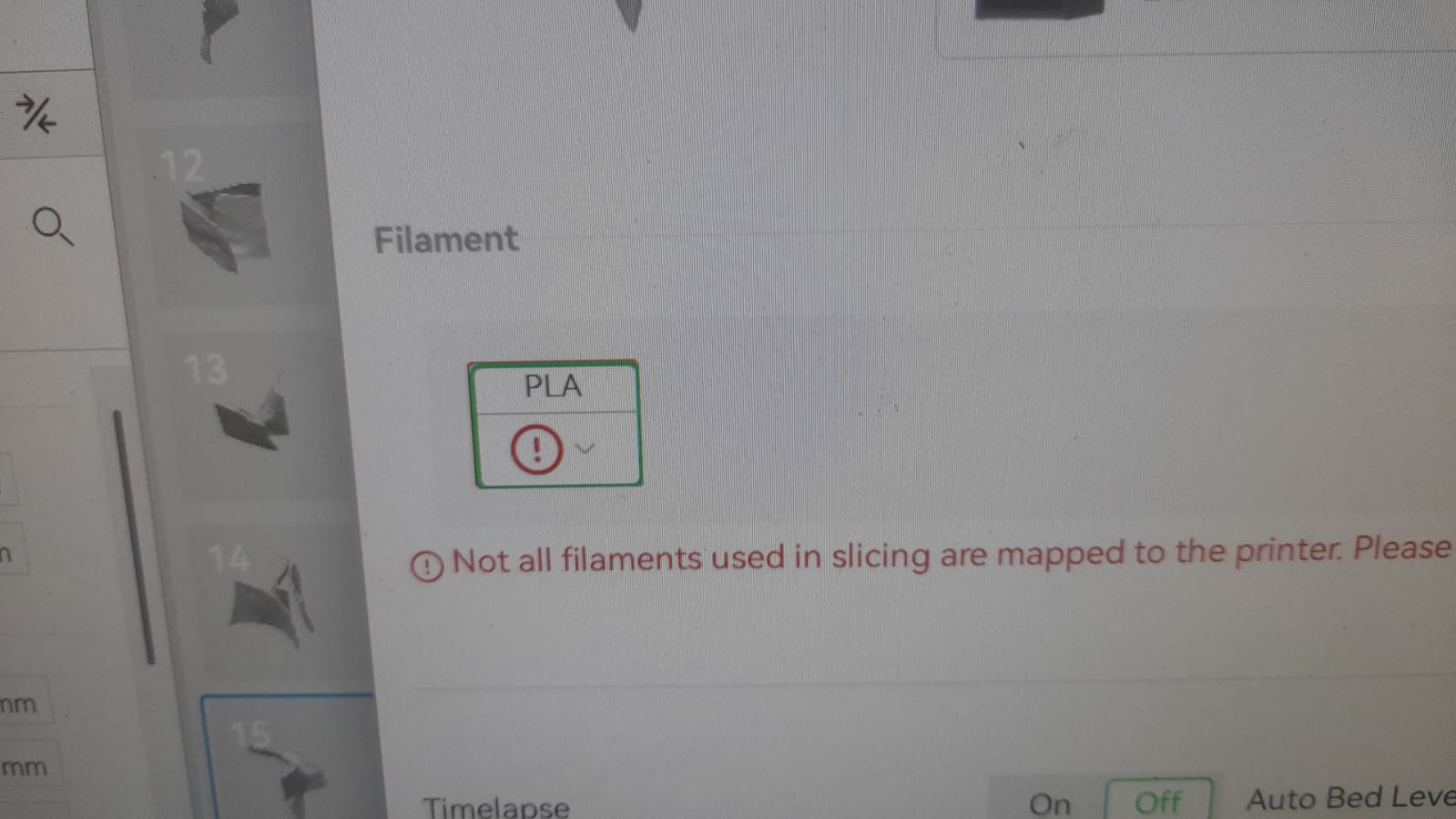
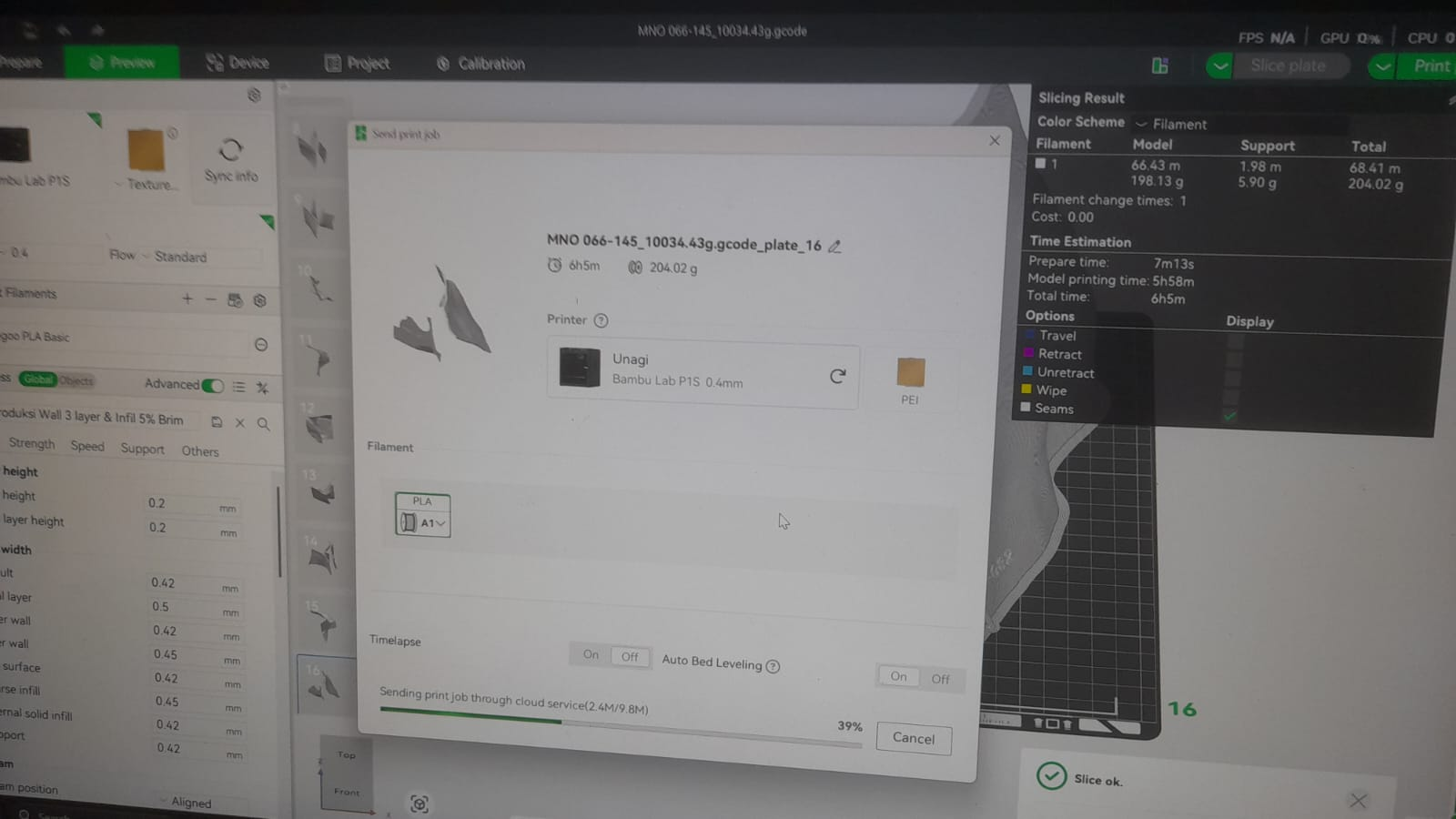
- Klik Send. Tulis nama printer di baris Plate yang dicetak. Contoh: setelah mencetak komponen Plate 1 di printer Unagi, tulis Unagi di baris
Plateplate11, kolomprinterpada dokumen checklist komponen print. - Tunggu hingga Bambu Studio selesai mengirim file ke printer (jendela proses kirim plate ke printer tutup otomatis).
Contoh opsi printer dan filament yang tidak error, dan situasi Bambu Studio sedang proses kirim file ke printer:
- Jika sudah selesai kirim, ulangi mulai dari langkah 5 hingga semua printer terisi/bekerja/opsi memilih
printprinter menunjukan error.
Output:
Printer mencetak komponen sesuai dengan dokumen checklist komponen print