
Mencetak Komponen Proyek 3D print
Tujuan:
Mencetak komponen proyek 3d print menggunakan file plate
Trigger:
Perintah cetak proyek 3d print diberikan
Input:
- File plate proyek print
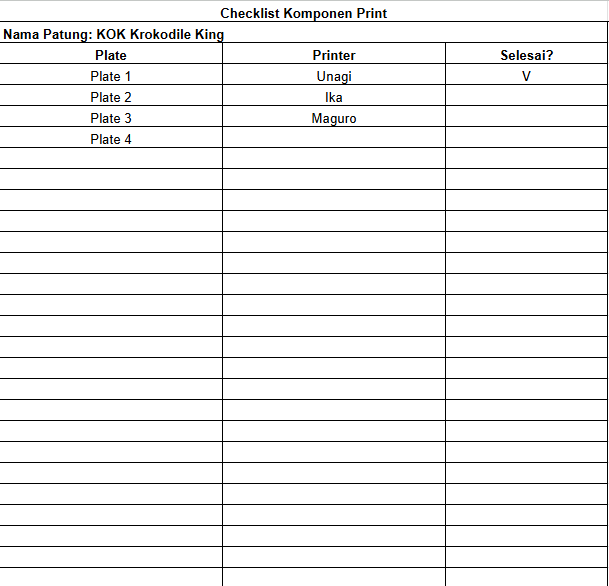
- Dokumen checklist komponen print berisi data proyek print dan daftar plate yang akan dicetak. Contoh:
Langkah:
- Cek dokumen checklist komponen print untuk nama proyek print.
- Cek di desktop (layar utama komputer 3d printer) untuk file dengan nama tersebut. Buka menggunakan Bambu Studio.
- Jika tidak ada, Lakukan proses buka file plate untuk nama proyek terkait.
- Lakukan prosedur Cek Proses Kerja Printer untuk menyiapkan/mengosongkan printer.
- Cek dokumen checklist komponen print, pilih satu baris Plate yang belum memiliki nama printer. Contoh: Plate 1
- Buka Bambu Studio yang membuka file plate proyek
- Layar bagian atas: Klik opsi preview
- Layar bagian tengah, gambar tampilan kecil komponen: klik plate dengan nomor yang sama dengan yang dipilih di langkah 5
- Layar pojok atas kanan: klik tanda panah ke bawah, cari dan klik opsi
print plate - Di Opsi Printer -> pilih printer yang tidak aktif bekerja (pastikan tidak muncul peringatan error)
- Di Opsi Filament -> Pilih opsi EXT atau AMS (pastikan tidak muncul peringatan error)
- Klik Send. Tulis nama printer di baris Plate yang dicetak. Contoh: mencetak Plate 1 di printer Unagi, tulis Unagi di baris Plate 1 pada dokumen checklist komponen print.
- Tunggu hingga Bambu Studio selesai mengirim file ke printer (jendela proses kirim plate ke printer tutup otomatis).
- Jika sudah selesai kirim, ulangi mulai dari langkah 5 hingga semua printer terisi/bekerja/opsi memilih print menunjukan error.
Output:
Printer mencetak komponen sesuai dengan dokumen checklist komponen print