Core System
- Buat Data Customer Baru
- Buat Dokumen Sales Order
- Buat Quotation
- Cek Kelengkapan Hasil Cetak
- Membuka File Plate Proyek 3D Print
- Mencetak Komponen Proyek 3D print
- Mengecek Proses Kerja Printer
- Penerimaan Pembayaran DP untuk Sales Order
- Rangkai Komponen 3D Print
- Template Rencana Pengiriman
- Update Data Customer
Buat Data Customer Baru
Langkah:
- Buka Kirun Database
- Ctrl + G -> New Customer
- Isi Customer Name
- Isi tipe customer
- Isi primary Contact (Opsional)
- Isi primary address (Opsional)
Aturan:
- Pastikan customer name company itu nama perusahaannya
- Field Customer Name harus huruf kecil semua, diwali dengan huruf besar setiap kata
- Pastikan customer tipe company memiliki primary contact
Buat Dokumen Sales Order
Definisi: Sales order hanya digunakan untuk mencatat penjualan yang harus dipenuhi oleh produksi
Input:
- Quotation client
- Purchase order client
Langkah:
- Buka kirun database
- ctrl + G -> new sales order
- Isi data customer
- Isi delivery date (tanggal produksi selesai)
- Isi customer purchase order (kalo ada)
- Upload file customer purchase order
- Jika sudah ada quotation -> Get items from > quotation
- Isi item sesuai dengan permintaan client
- Diskon jika ada
- Tentukan charges
Output:
Data sales order untuk produksi
Buat Quotation
Tujuan:
Membuat file PDF quotation untuk dikirim ke customer
Aturan:
- Jangan memberikan diskon di Quotation
- Diskon hanya ada di invoice
Langkah:
- Buka kirun database
- Ctrl + G -> New Quotation
- Isi data customer
- Tentukan valid till (rekomendasi: 2 minggu)
- Pastikan Currency IDR
- Masukan permintaan barang dengan ID barang
- Estimasikan Charges
- Save
- Cek ulang
- Submit
- Print as PDF
Output:
File PDF quotation
Cek Kelengkapan Hasil Cetak
Tujuan:
Untuk mengecek kelengkapan hasil cetak 3d print proyek
Trigger:
Komponen rangkai proyek sudah dibagi ke dalam kelas per 10 komponen
Input:
- Dzokumen fisik Checklist Komponen Rangkai proyek yang tengah dikerjakan
- Bolpen
- Spidol hitam
- Akses ke folder gdrive 3D print proyek
- Software Babylon Sandbox Babylonjs
Langkah:
- Pilih satu kelas komponen untuk diperiksa (contoh kelas 001-010, kelas 100-110), cek kode komponen dari masing-masing komponen
- Cocokan kode komponen tersebut ke dokumen checklist komponen rangkai, hitamkan menggunakan spidol kode angka yang ditemukan.
- Lakukan untuk semua kelas di proyek ini
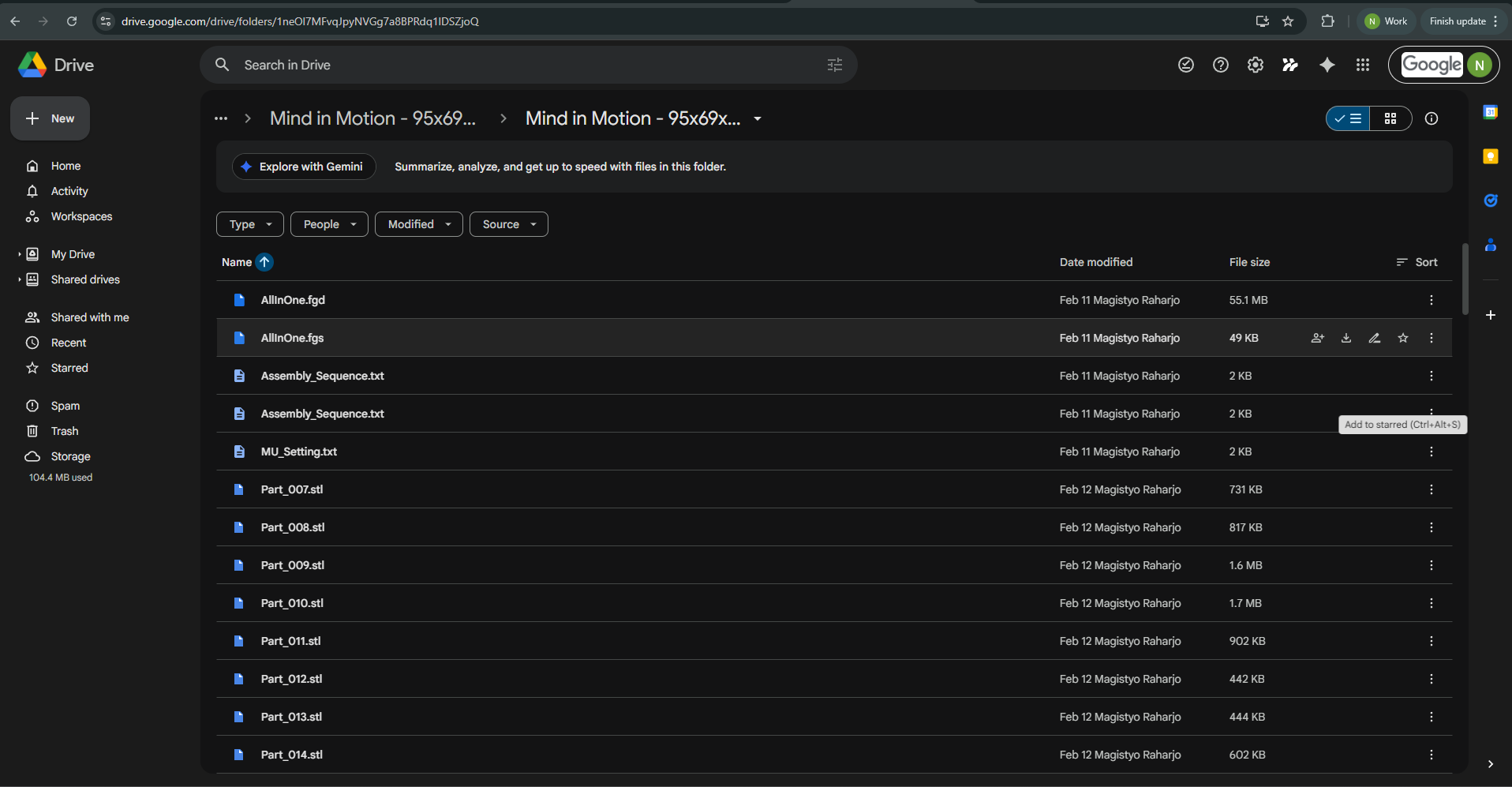
- Buka folder gdrive 3d print proyek. Buka sub folder
nama proyek - main body cut. Contoh:
- Pilih satu angka di checklist komponen rangkai proyek yang tidak dihitamkan, cari kode komponen di folder gdrive yang memiliki angka tersebut.
- Apabila kode komponennya memiliki label
tiny, silang angka itu pada checklist komponen rangkai. Jika tidak, lingkari. - Ulangi langkah 6 sampai tidak ada angka di dokumen checklist komponen rangkai yang perlu disilang lagi.
- Download dari google drive
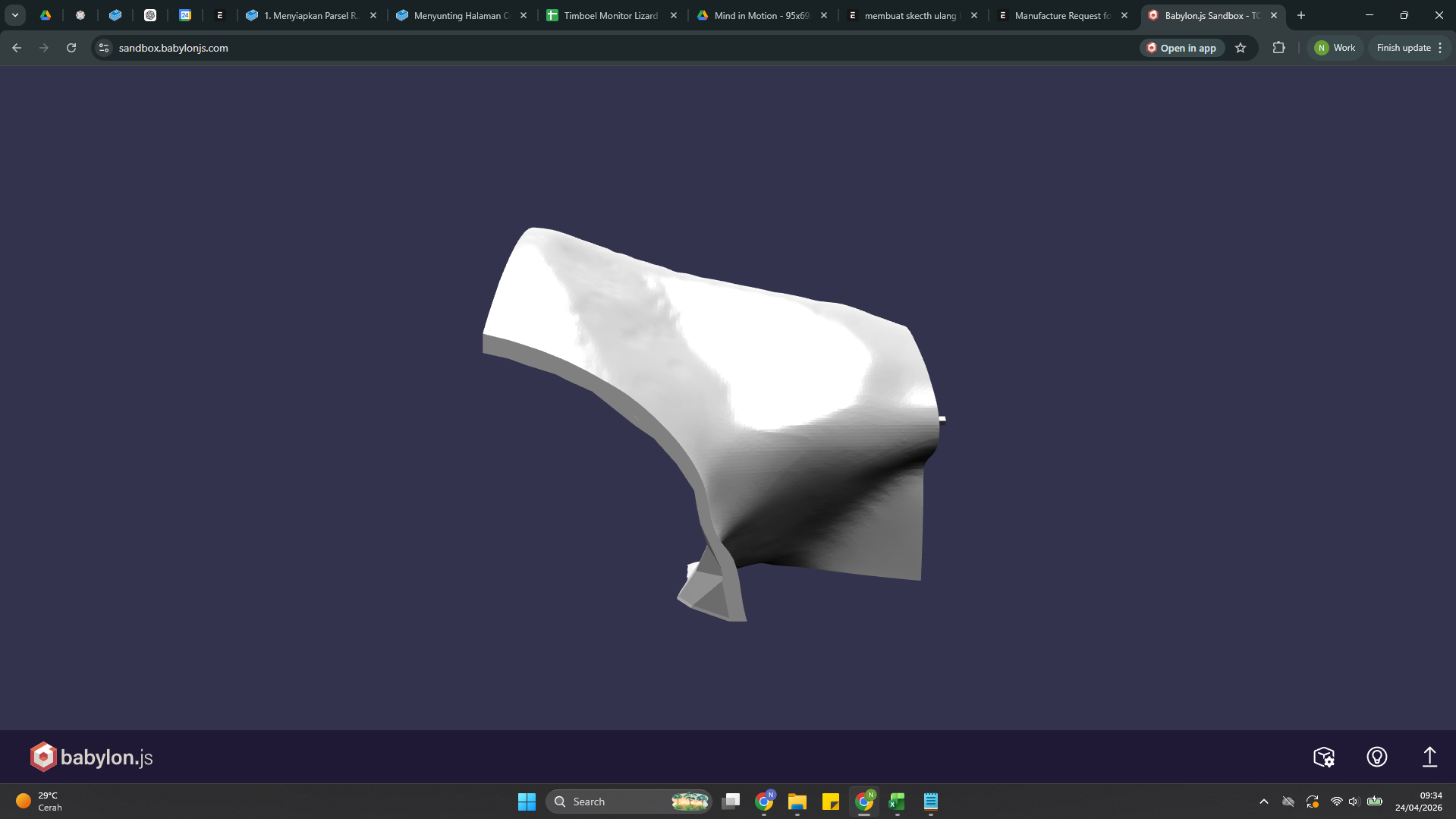
nama proyek - main body cutfile dengan kode komponen yang belum diberi tanda/coretan/blok spidol - Buka program atau website babylon.js sandbox.
- Pilih satu file 3D yang akan diperiksa, Buka babylon -> Layar kanan bawah -> klik logo upload (panah ke atas) untuk upload file 3d yang didownload. Contoh visual:

- Cocokkan file yang dibuka dengan komponen yang tidak memiliki kode komponen.
- Apabila bentuknya sesuai, tulis kode komponen file di permukaan komponen menggunakan spidol (contoh kode: AER-010)
- Hitamkan angka dari kode komponen yang ditulis pada komponen di checklist komponen rangkai
- Ulangi langkah 11 sampai semua komponen tanpa kode sudah teridentifikasi atau menyisakan komponen yang gagal teridentifikasi
Output:
Dokumen fisik checklist komponen rangkai selesai dikerjakan, komponen 3d telah dicek kelengkapannya
Membuka File Plate Proyek 3D Print
Tujuan:
Membuka file plate proyek 3d Print
Trigger:
Kebutuhan untuk membuka file plate proyek 3d print
Input:
- file plate proyek 3d
Langkah:
- Cek desktop komputer (pencet tombol
Win + D), layar pojok kanan bawah. Cari file yang memiliki nama yang sama di judul dokumen fisik/cetal/print checklist komponen print. Jika ketemu, lanjut ke langkah 6 - Buka web browser di komputer 3D printer. Akses Google Drive Proyek 3D Print
- Cari folder nama proyek/kode komponen 3d print yang akan dikerjakan. Buka folder. Contoh Folder:
Mind in Motion, folder yang dibuka adalah yang bernamaMind in Motion. - Buka sub-folder dengan judul
nama proyek - plate. Contoh:Mind in motionsub foldernyaMind in motion - plate
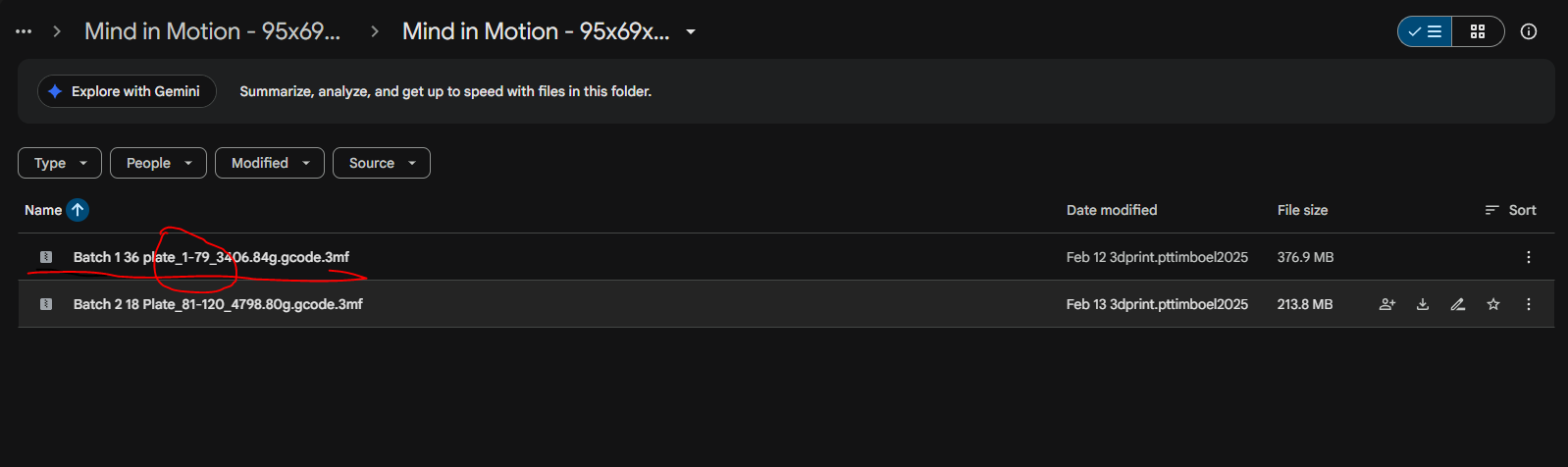
- APABILA MELANJUTKAN PROSES PRINT Terkadang file plate sebuah proyek print ada banyak. Cek judul
Dokumen Checklist Printuntuk memastikan- Contoh 1: Judul di Dokumen Checklist Print adalah
MIM Mind in Motion 1-79, cari file plate yang memiliki tulisan1-79
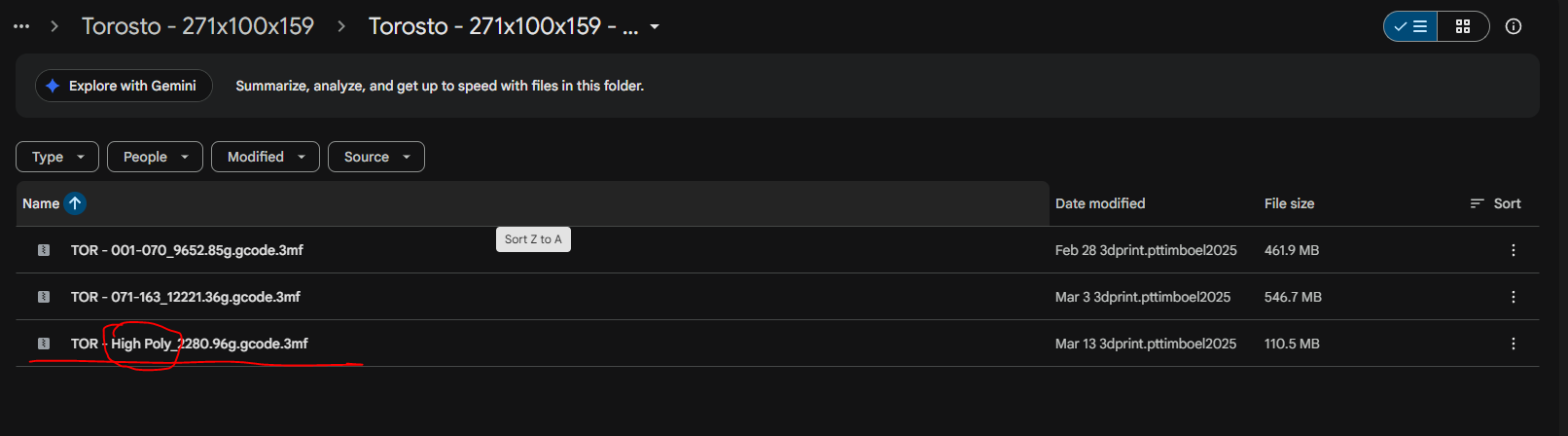
- Contoh 2: Judul di Dokumen Checklist Print adalah
TOR High Poly, cari file plate yang mimiliki tulisanHPatauHigh Poly
- Contoh 1: Judul di Dokumen Checklist Print adalah
- APABILA MEMULAI PROSES PRINT BARU Pilih file yang tidak memiliki
Dokumen Checklist Print
- Unduh file dengan ekstensi
.gcode.3mfdi folder tersebut - Pindahkan hasil unduh file ke desktop komputer. Taruh di pojok kanan bawah tampilan desktop
- Buka aplikasi Bambu Studio,
- Layar pojok kiri atas, klik
FILE, pilihopen project - Pilih file yang akan diproses (file yang di desktop atau file yang diunduh)
Output:
File plate proyek print berhasil dibuka
Mencetak Komponen Proyek 3D print
Tujuan:
Mencetak komponen proyek 3d print menggunakan file plate
Trigger:
Perintah cetak proyek 3d print diberikan
Input:
- File plate proyek print
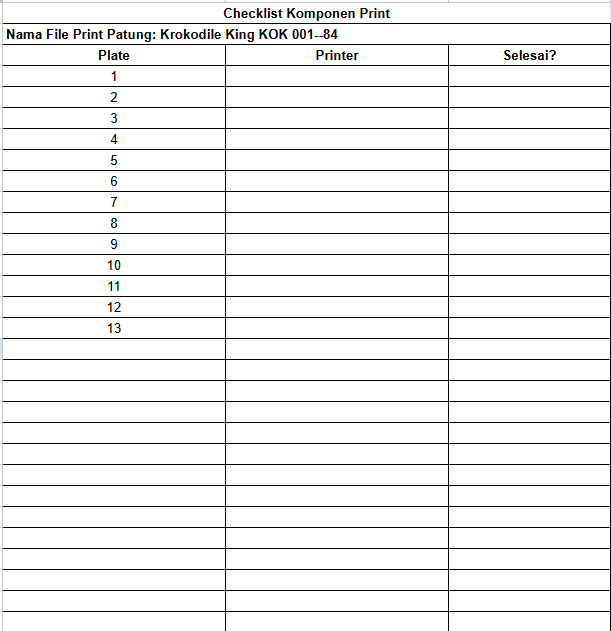
- Dokumen checklist komponen print berisi data proyek print dan daftar plate yang akan dicetak. Contoh:

Langkah:
- Cek dokumen checklist komponen print untuk nama proyek print.
- Lakukan proses Buka File Plate untuk nama proyek terkait.
- Lakukan prosedur Cek Proses Kerja Printer untuk menyiapkan/mengosongkan printer.
- Cek dokumen checklist komponen print, pilih satu baris Plate yang kolom printernya kosong. Contoh: Baris Plate
1, kolom Printer-nya kosong. Pilih plate 1 untuk diproses
- Buka Bambu Studio yang membuka file plate proyek
- Layar bagian atas: Klik opsi preview
- Layar bagian tengah, kolom berisi gambar tampilan kecil komponen: klik plate dengan nomor yang sama dengan yang dipilih di langkah 4
- Layar pojok atas kanan: klik tanda panah ke bawah, pilih opsi
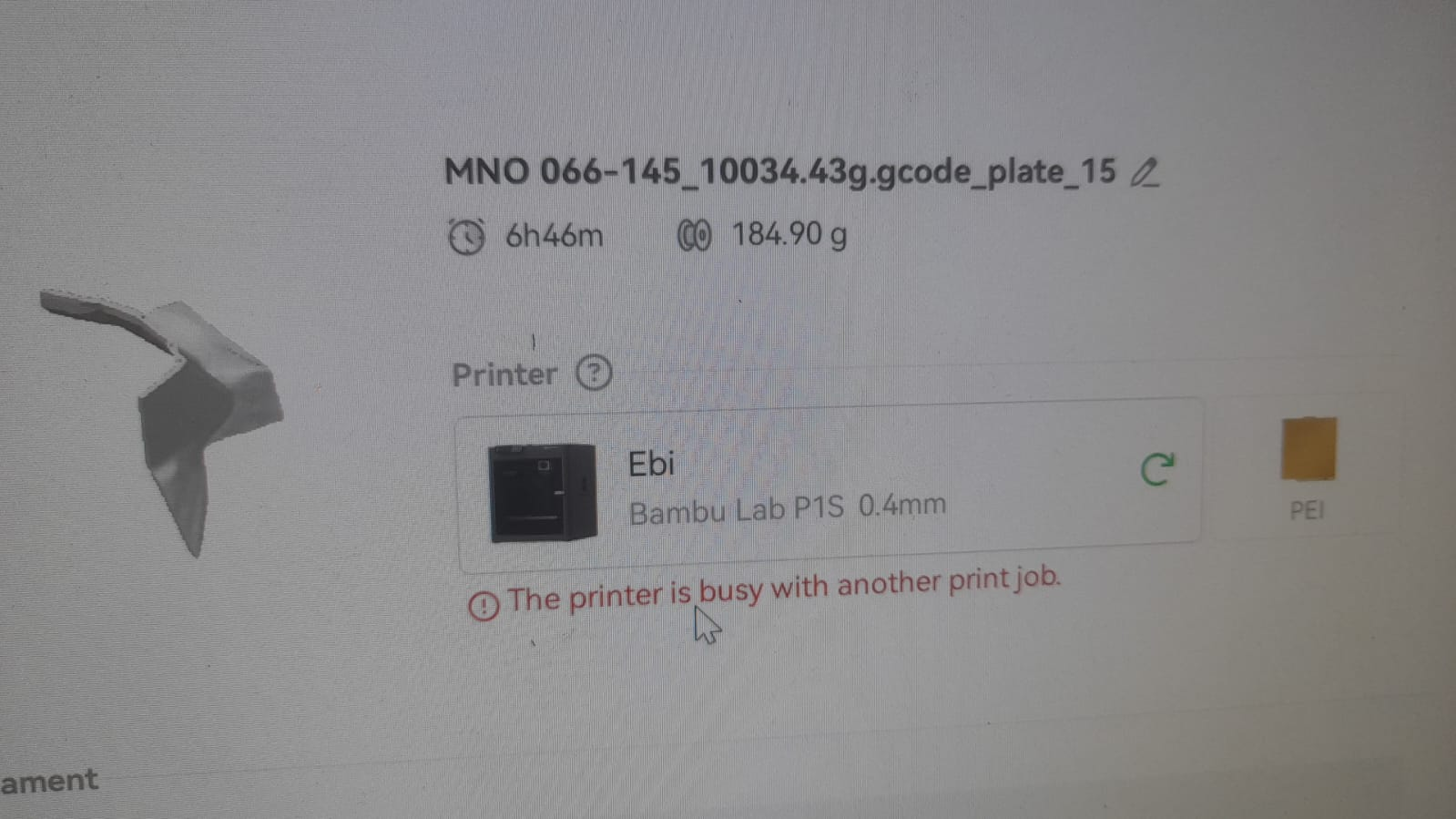
print plate. Klikprint platelagi. - Klik opsi Printer (klik di gambar printernya) -> pilih printer yang tidak aktif bekerja (pastikan tidak muncul peringatan error)
Contoh peringatan error:
- Klik opsi Filament -> Pilih opsi AMS apabila tersedia (pilih opsi A1, A2, A3, atau A4 yang tersedia). Jika tidak ada opsi AMS, pilih EXT
Contoh peringatan error: 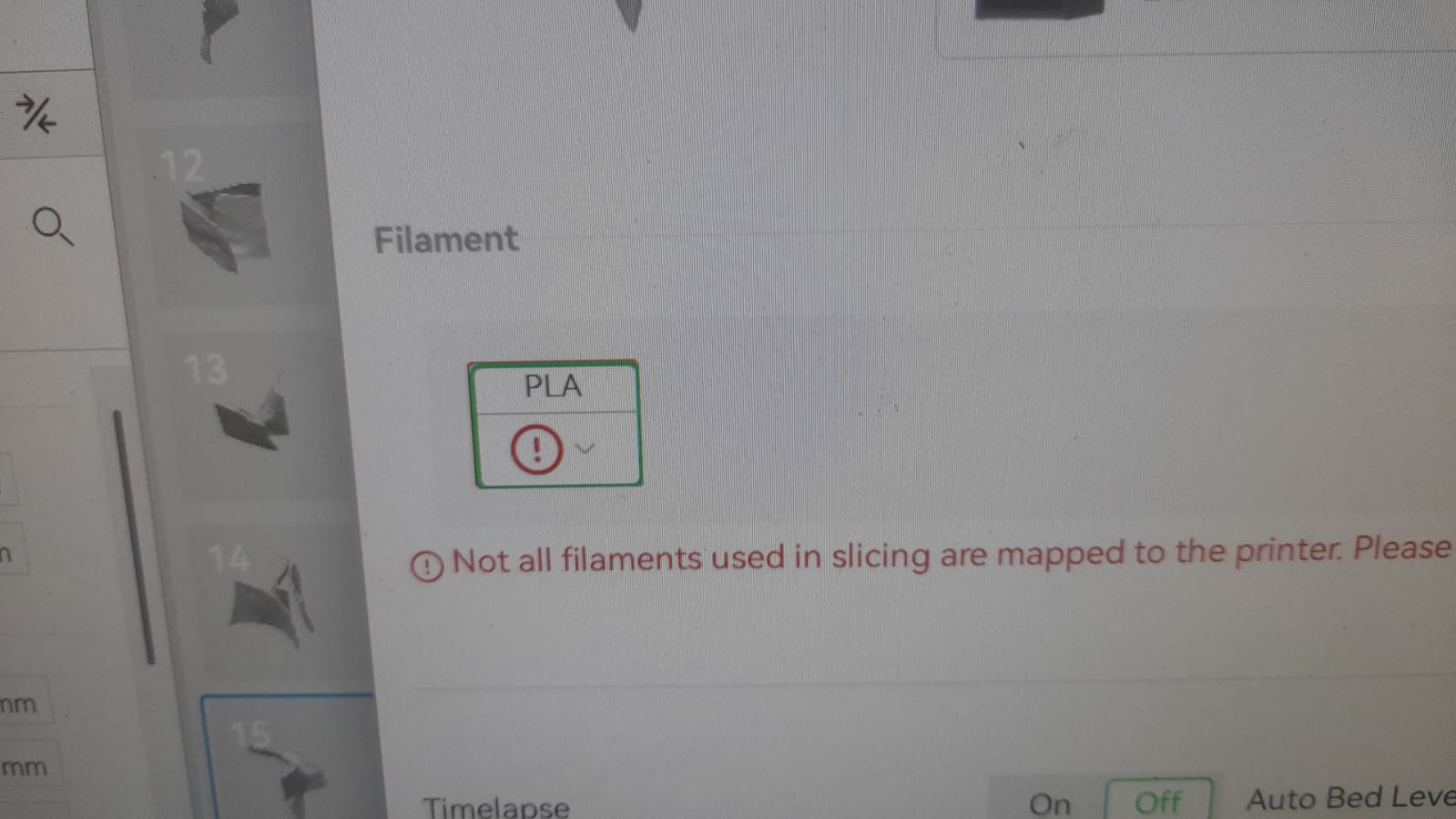
- Klik Send. Tulis nama printer di baris Plate yang dicetak. Contoh: setelah mencetak komponen Plate 1 di printer Unagi, tulis Unagi di baris
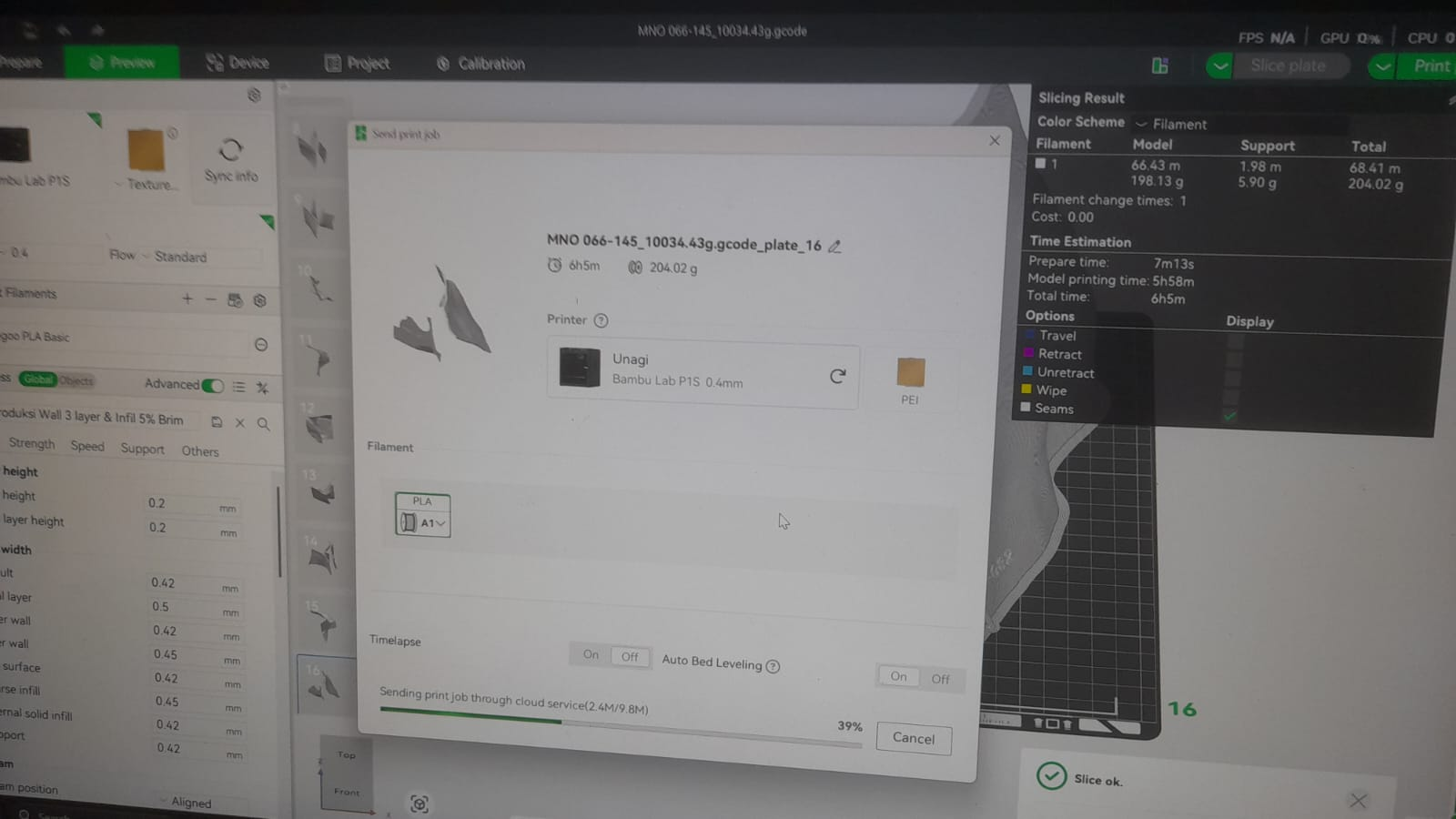
plate1, kolomprinterpada dokumen checklist komponen print. - Tunggu hingga Bambu Studio selesai mengirim file ke printer (jendela proses kirim plate ke printer tutup otomatis).
Contoh opsi printer UNAGI dan filament AMS (A1) yang tidak error, dan situasi Bambu Studio sedang proses kirim file ke printer:
- Jika sudah selesai kirim, ulangi mulai dari langkah 5 hingga semua printer terisi/bekerja/opsi memilih printer menunjukan error.
Output:
Printer mencetak komponen sesuai dengan dokumen checklist komponen print
Mengecek Proses Kerja Printer
Tujuan:
Memastikan Printer bisa digunakan untuk mencetak komponen
Trigger:
Kebutuhan mencetak komponen print ada
Input:
- Dokumen checklist komponen print berisi data proyek print dan daftar plate yang akan dicetak
- Bolpen, Spidol
- Wadah Komponen
Langkah:
- Cek kontroler printer (alat dengan tombol arah dan layar LED).

- Klik tombol
Kembaliempat kali (logo panah putar balik ke kiri), lalu gunakan tombol arah untuk memilih opsi dengan logo rumah. KlikOK.
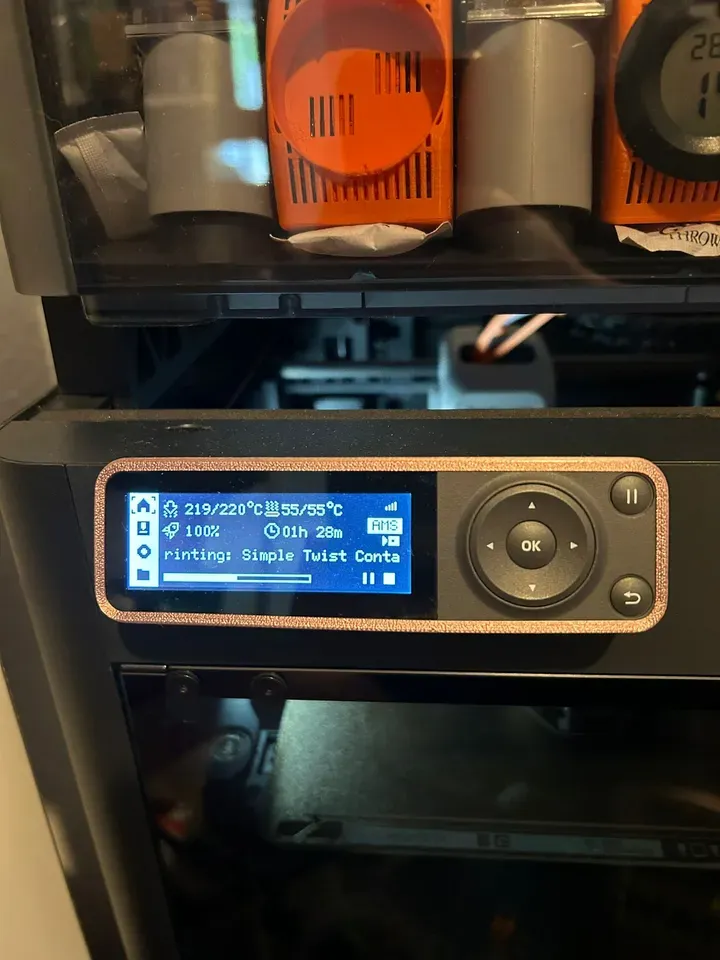
Contoh tampilan status pada kontroler setelah langkah 2 dilakukan: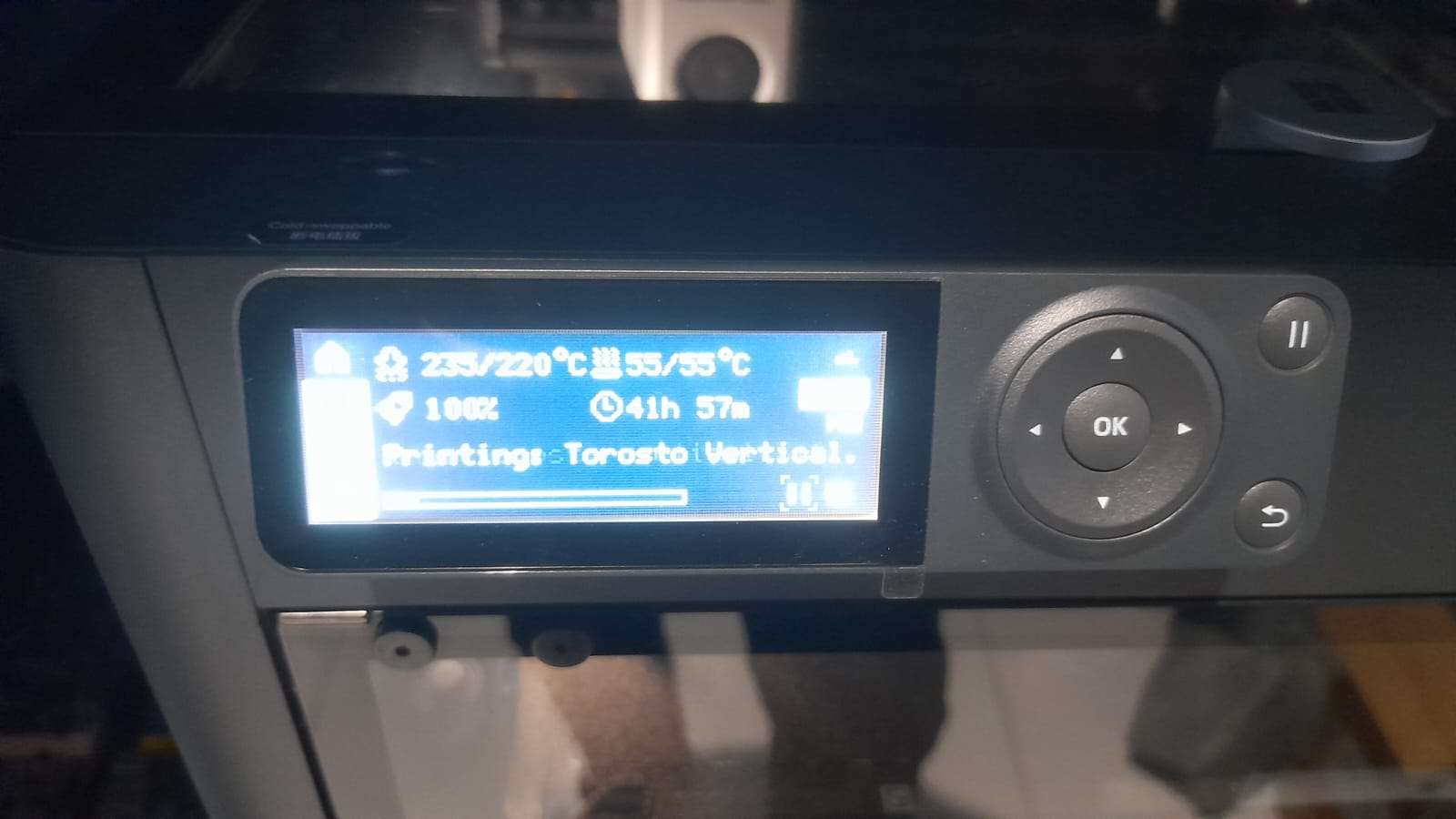
- Cek tulisan status pada kontroler printer.
- Ada tulisan
Print Finish: proses print sudah selesai, lanjut ke langkah 4. Contoh: - Ada tulisan
Printing: xxxx: proses print masih berjalan, tinggalkan printer, ulangi langkah 1 di mesin printer lainnya - Ada tulisan
HMS: xxxx-xxxx-xxxx-xxxx: ada error/gangguan pada printer, tinggalkan printer, ulangi langkah 1 di mesin printer lainnya
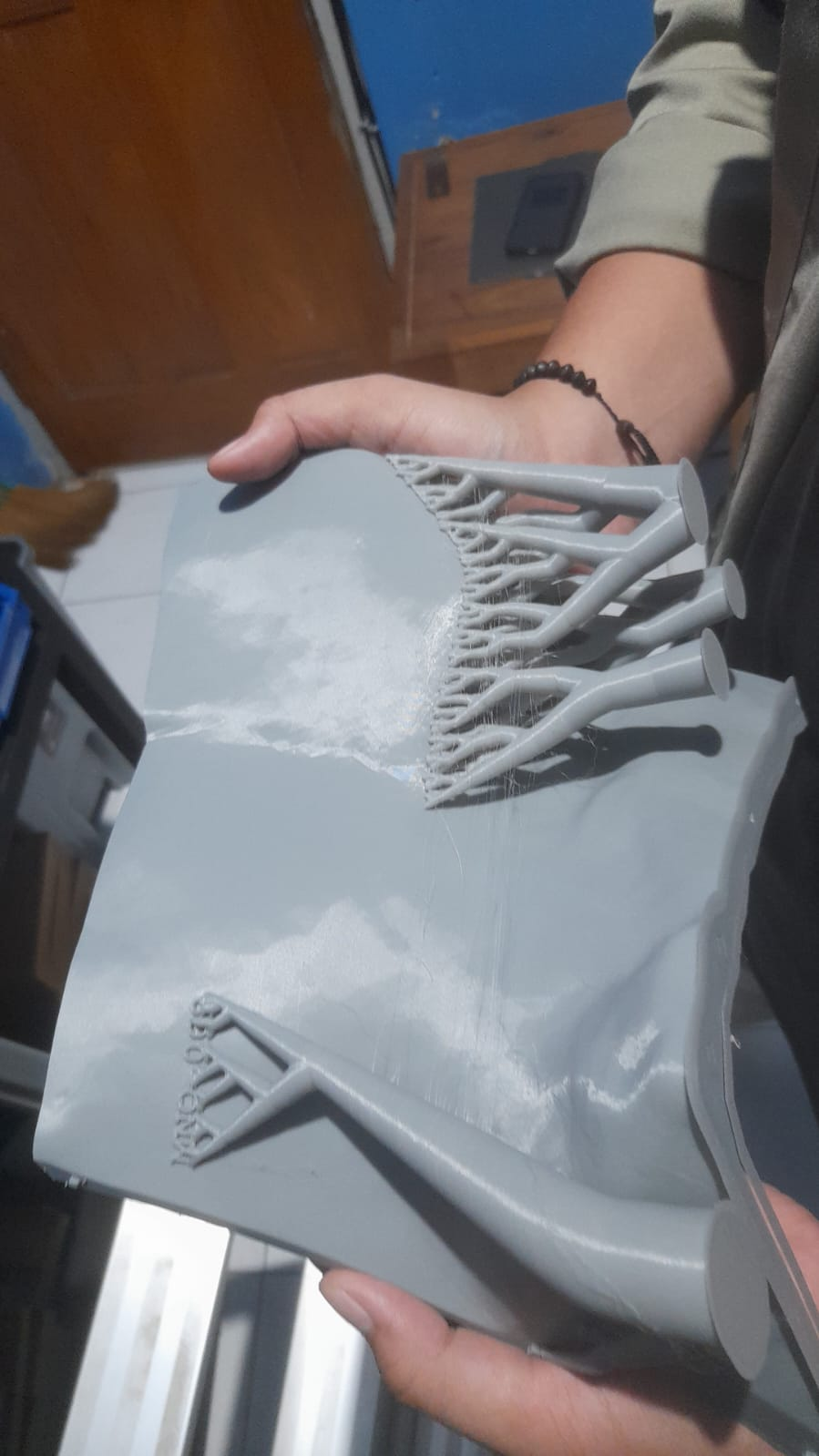
- Buka pintu kaca printer, kosongkan printer dari komponen dan bersihkan struktur penyangga yang menempel di komponen.
Contoh struktur penyangga yang bisa dilepas, bentuknya seperti ranting pohon:
- Hitamkan
kode-nomor komponendi permukaan komponen hasil cetak menggunakan spidol. Contoh: hitamkan relief timbul KOK-002, GDP-051 di permukaan komponen - Taruh di wadah dengan kode komponen yang sama dengan hasil cetak. Contoh: KOK-002 ditaruh di wadah dengan kode KOK.
- Jika wadah tidak ada/tidak muat: cari kardus kosong, tempeli lakban kertas sepanjang 10 cm, tulis kode komponen menggunakan spidol di atasnya.
- Cek Dokumen Checklist Komponen Print untuk baris dengan nama printer yang tengah dicek. Centang kolom
selesaiyang belum diisi menggunakan bolpen. Contoh: Setelah mengeluarkan komponen yang selesai print dari printer Unagi, cari baris yang dengan nama Unagi yang bagian kolomselesai?-nya belum dicentang. Centang. - Bersihkan alas logam printer dari material print/plastik/kotoran.
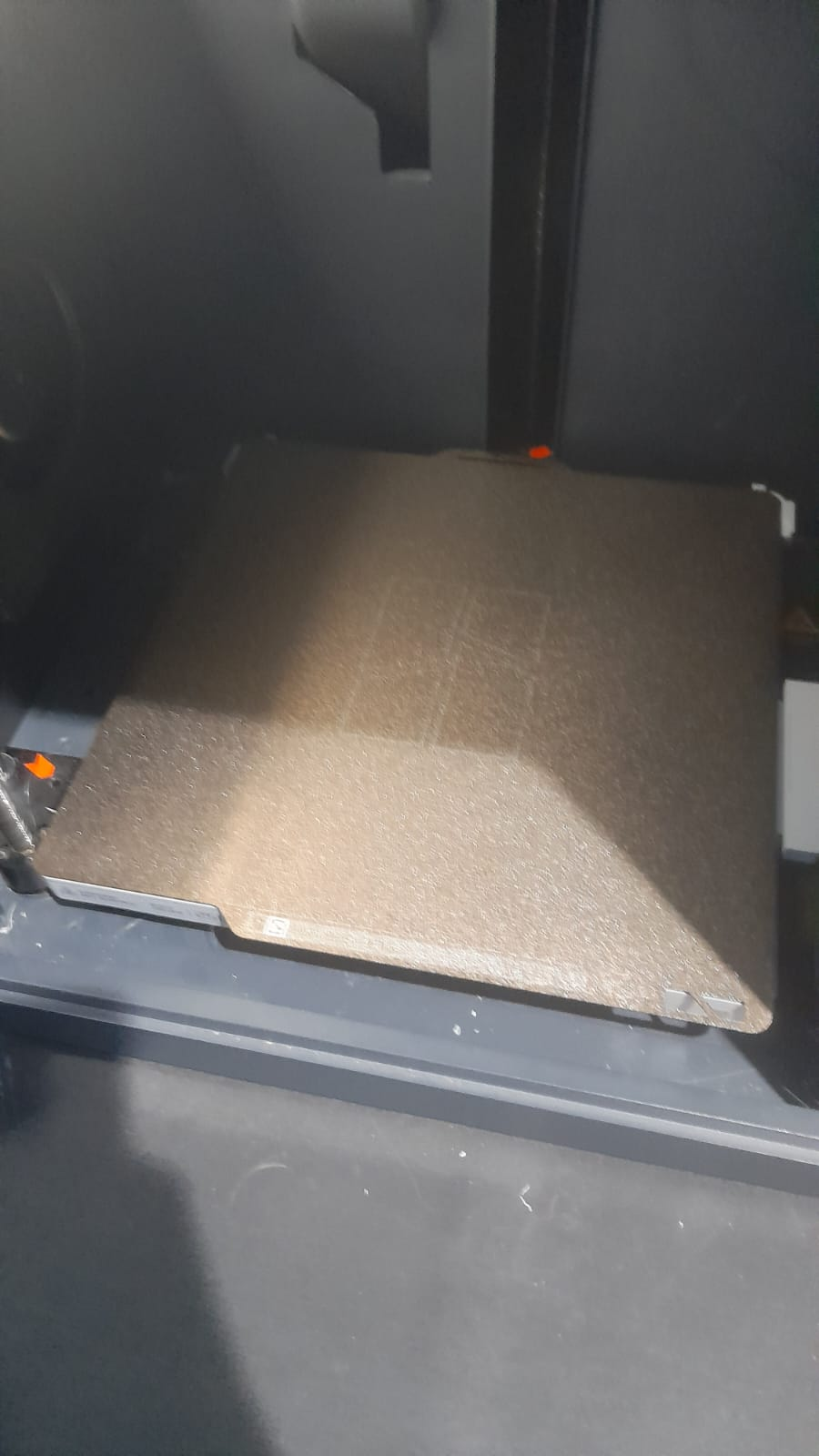
- Pasang kembali alas logam printer dan pastikan itu sejajar den tidak miring di atas tumpuan alas logam printer.
- Contoh posisi akhir alas logam printer yang pas dan bersih dari material print:

- Ulangi langkah 1 di mesin printer lain. Hentikan prosedur apabila semua printer telah selesai dicek.
Output:
Komponen selesai print di dalam wadah proyek print. Printer kosong siap digunakan.
Penerimaan Pembayaran DP untuk Sales Order
Tujuan:
Menerima Pembayaran DP untuk Sales Order
Trigger:
Notifikasi adanya pembarayan dari sales atau customer
Input:
- Bukti pembayaran
- Nomor sales order
Langkah:
- Buka kirun database
- Ctrl + g -> Payment entry list
- New payment entry
- Payment type -> Recieve
- Isi party type -> Customer
- Isi party sesuai customer sales order
- Isi jumlah yang di terima
- Isi payment references untuk referensi pembayaran ini untuk apa saja, dan alokasinya per referensi
- Isi refernsi bukti pembayaran
- Isi tanggal bukti pembayaran
- Save
- Upload bukti pembayaran sebagai attachment
- Submit
Output:
Pemayaran diterima di sistem, lengkap dengan referensi untuk apa dan referensi pembayaran
Rangkai Komponen 3D Print
Tujuan:
Merangkai komponen 3D Print menggunakan panduan rangkai
Aturan
- Assembly sequence dikerjakan urut dari atas ke bawah
- Sambungan komponen hanya menggunakan Lem G.
Trigger:
Komponen selesai di cek kelengkapannya dan siap dirangkai
Input:
- Komponen rangkai 3d print proyek
- Dokumen fisik Checklist komponen rangkai
- Dokumen fisik assembly sequence komponen proyek
- cutter 2 pcs
- Lem G 10 pcs
- Lakban kertas 1 pcs
- dokumen fisik foto persepektif 3 sudut proyek
Langkah:
- Persiapkan dokumen assembly sequence dari parsel rangkai. Contoh:

- Baca satu perintah pasang dokumen assembly sequence. Contoh:
(3) + (4) - Cari komponen dengan nomor komponen yang tertulis di perintah pasang (Contoh:
AER-003adalah komponen3di dokumen assembly sequence) - Apabila komponen tidak ditemukan, cek nomor komponen di dokumen checklist komponen rangkai. Apabila nomornya disilang, hiraukan komponen tersebut dan silang angkanya di assembly sequence.
- Gabungkan kedua komponen tersebut.
- Alirkan Lem G di celah sambungan antar kedua komponen tersebut. Tunggu sampai kering dan komponen tidak mudah lepas
- Taruh komponen di kelas sesuai dengan angka paling kecil gabungan komponen. Contoh: komponen (3) + (14) + (20), hasilnya ditaruh di kelas 1-10 karena angka paling kecil adalah (3)
- Centang perintah pasang dokumen assembly sequence untuk menandakan kalau perintah selesai dilaksanakan
- Ulangi dari langkah 2 sampai semua perintah pasang assembly sequence selesai dikerjakan
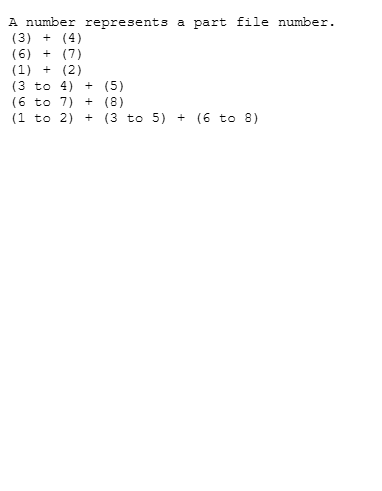
Output:
Komponen rangkai selesai disatukan menjadi barang proyek 3D
Template Rencana Pengiriman
Template
Copy paste template dibawah
Sales Order:
Customer:
Jenis Pengiriman: Local/Export
Metode Pengiriman:
- [ ] Pickup Customer
- [ ] Mobil Perusahaan
- [ ] Perusahaan Ekspedisi Lokal
- [ ] Trucking
- [ ] Forwarder yang dipilih customer
- [ ] Ekspedisi Muatan Kapal Laut
Forwarder:
Kontak:
---
Khusus Export
Incoterm:
Port of Loading:
Port of Discharge:
Final Destination:
Consignee:
---
Biaya Tambahan
Jumlah:
Ditagihkan ke customer: Ya/Tidak
Catatan:
---
Checklist Dokumen yang dibutuhkan (Hapus yang tidak butuh, centang yang sudah di upload)
- [ ] Surat Jalan
- [ ] Packing List
- [ ] Commercial Invoice
- [ ] PEB / NPE
- [ ] BL (Bill of Lading)
- [ ] AWB
- [ ] Certificate of Origin / COO
- [ ] Fumigation Certificate
- [ ] Insurance Certificate
- [ ] Lainnya:
Update Data Customer
Langkah:
- buka kirun database
- Ctrl + G -> List customer
- Cari nama atau id customer
- click id customer
- pilih edit di pojok kanan atas
- Tambahkan data yang masih belum di isi