1. Menyiapkan Dokumen Cetak Plate
Tujuan:
Mempersiapkan dokumen panduan untuk mencetak plate sebuah proyek print
Trigger:
Plate komponen sudah tersedia di dalam folder penyimpanan proyek print terkait
Input:
- Akses ke Google Drive Proyek 3D printing
- File dokumen Checklist Komponen Print
- Akses tracking 3D printing di bagian
sheet 3D Printing
Langkah:
- Cari dokumen cetak/fisik/print
Checklist Komponen Printyang sedang digunakan, ciri-ciri: kolomSelesai?nya belum selesai diisi oleh tanda centang, dan mesin printer sedang bekerja.
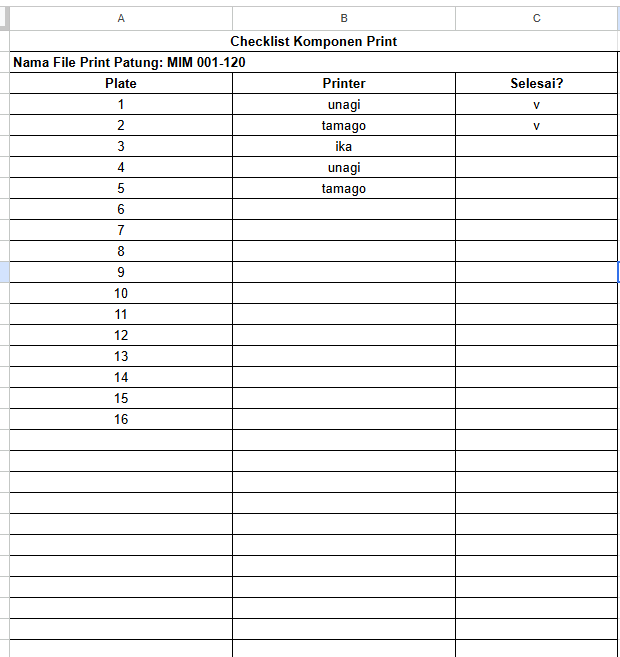
- Contoh Aktif Digunakan, informasi belum lengkaip:

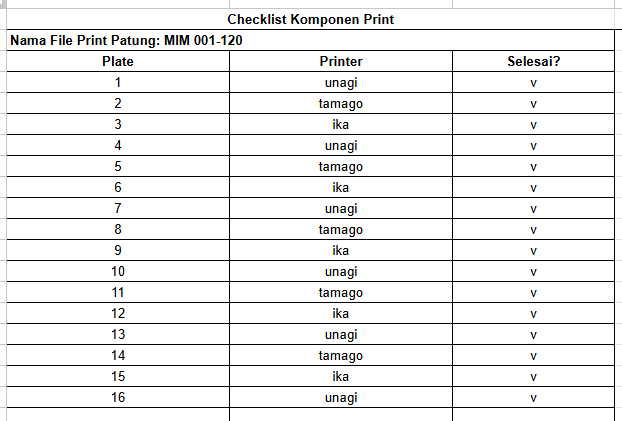
- Contoh Selesai Digunakan, semua kolom terisi:

- Apabila ada Checklist Komponen Print dalam bentuk fisik/cetak/print yang Aktif Digunakan, pakai dokumen itu sebagai panduan proses print. Hiraukan semua langkah
1. Menyiapkan Dokumen Cetak Plateselanjutnya, dan lanjut ke tahap 3. Mencetak Plate dengan membuka halaman tersebut. Jika tidak ada, lanjut ke langkah 3 di bawah. - Cetak file dokumen checklist komponen print sebanyak yang dibutuhkan
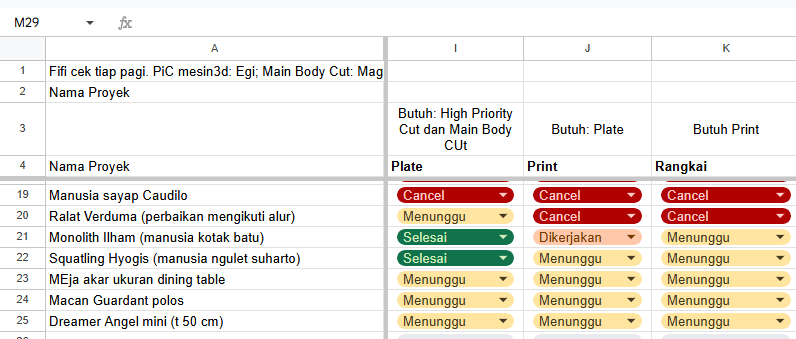
- Cari nama proyek yang belum dimulai proses printnya di tracking 3D printing di bagian
sheet 3d printing(bagian bawah layar) dengan label kolomplateberisicompleteddan kolomprintberisimenunggu.
- Contoh: Monolith Ilham status
platenyaselesaidanprintnyadikerjakan, artinya Monolith Ilham sedang dikerjakan (ada dokumen fisik checklist komponen print). - Contoh: Squatling Hyogis status
platenyaselesaidanprintnyamenunggu, artinya Squatling Hyogis siap di-print tapi belum dimulai proses printnya (belum punya dokumen fisik checklist komponen print).
- Buka file plate menggunakan aplikasi Bambu Studio
- Isi data nama proyek dan kode komponen (pakai nama file plate) pada baris
nama file print patungdi dokumen checklist komponen print - Tulis semua nomor plate di dalam file plate pada dokumen checklist komponen print. Contoh: File dengan nama
MIM - 001-120dia punya 120 plate. Tulis angka 1 sampai 120 di kolomPlatedokumen fisikChecklist Komponen Print
Output:
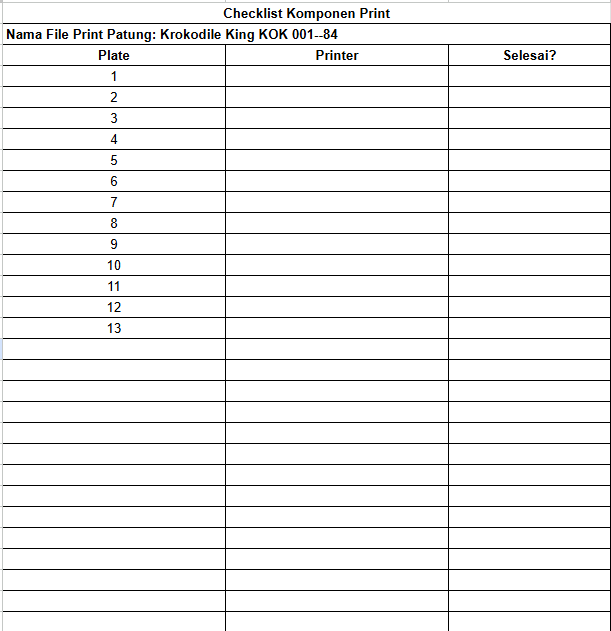
Dokumen checklist komponen print berisi data proyek dan daftar plate yang akan dicetak. Contoh: